
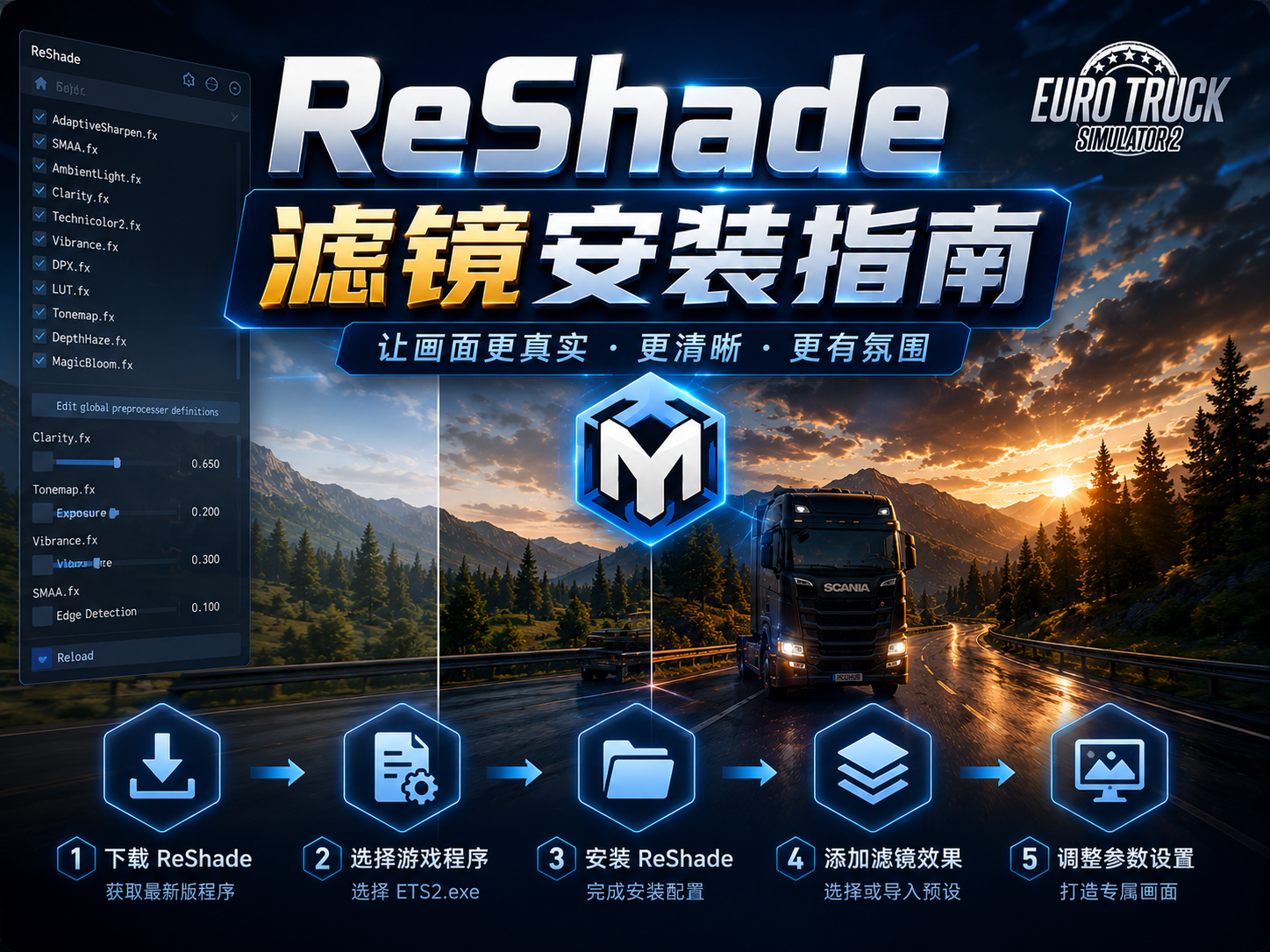
该文章只教滤镜安装 滤镜的设置或配置文件 其他博主分享,自制,或者购买
一、安装前说明
本教程适用于已集成好的 ReShade 滤镜文件,无需重新安装 ReShade,只需将文件复制到游戏目录即可。
支持:
- 欧洲卡车模拟2(ETS2)
- 美国卡车模拟(ATS)
二、确认游戏版本
请确认:
- 游戏版本符合滤镜作者要求。
- 已关闭游戏。
- 建议提前备份游戏目录中的旧 ReShade 文件。
如果之前安装过其他 ReShade,建议先删除旧文件,避免冲突。
三、打开游戏目录
Steam 默认路径:
ETS2
Steam
└── steamapps
    └── common
        └── Euro Truck Simulator 2
            └── bin
                └── win_x64
ATS
Steam
└── steamapps
    └── common
        └── American Truck Simulator
            └── bin
                └── win_x64
注意:所有滤镜文件均放入 win_x64 文件夹,不是放到 mod 文件夹。
四、复制滤镜文件
打开下载好的滤镜压缩包。
将里面的所有文件复制到:
bin\win_x64常见文件包括:
dxgi.dll
ReShade.ini
ReShadePreset.ini
*.ini
reshade-shaders
Shaders
Textures
如果系统提示:
是否替换已有文件?请选择:
替换目标中的文件(建议提前备份旧文件。)
五、启动游戏
复制完成后直接启动游戏。
如果安装成功:
游戏右上角会短暂出现:
ReShade xx.x.x loaded successfully说明滤镜已经成功加载。
六、切换滤镜预设
部分滤镜包含多个预设。
进入游戏后:
按
Home打开 ReShade 菜单。
在顶部:
Preset选择作者提供的:
xxxx.ini即可切换不同滤镜效果。
七、开启或关闭滤镜
默认快捷键:
Home打开菜单。
删除键下方 \键 一键开启/关闭滤镜。
部分作者可能修改了快捷键,请以作者说明为准。
八、常见问题
游戏没有滤镜效果
请检查:
- 文件是否放入 bin\win_x64 文件夹。
- 是否覆盖了旧文件。
- 是否选择了正确的滤镜预设。
游戏打不开
可能原因:
- 与旧版 ReShade 冲突。
- 文件未完整复制。
- 滤镜版本与游戏版本不兼容。
建议删除旧 ReShade 文件后重新覆盖安装。
右上角没有加载提示
请确认:
dxgi.dllReShade.inireshade-shaders(或Shaders、Textures)
是否全部复制到位。
缺少任意文件都可能导致滤镜无法正常加载。
游戏掉帧
部分高质量滤镜会增加 GPU 负载。
如果帧数下降明显,可在 ReShade 菜单中关闭部分特效,如:
- MXAO
- RTGI
- 景深(DOF)
- Bloom
保留锐化、色彩和色调等基础效果即可兼顾画质与性能。
九、卸载滤镜
如果需要恢复原版画面,只需删除复制到 bin\win_x64 文件夹中的 ReShade 文件即可。
常见需要删除的文件:
dxgi.dll
ReShade.ini
ReShadePreset.ini
*.ini
reshade-shaders
Shaders
Textures
删除完成后重新启动游戏,即可恢复原版画面。
十、安装建议
- 每次仅使用一个 ReShade 滤镜包,避免多个滤镜混用。
- 更新游戏后,如出现异常,可重新覆盖安装最新版滤镜。
- 若使用天气模组、天空盒或画质增强模组,建议先启用这些模组,再根据实际效果调整滤镜参数。
- 安装新滤镜前,建议备份旧版 ReShade 文件,方便随时恢复。