
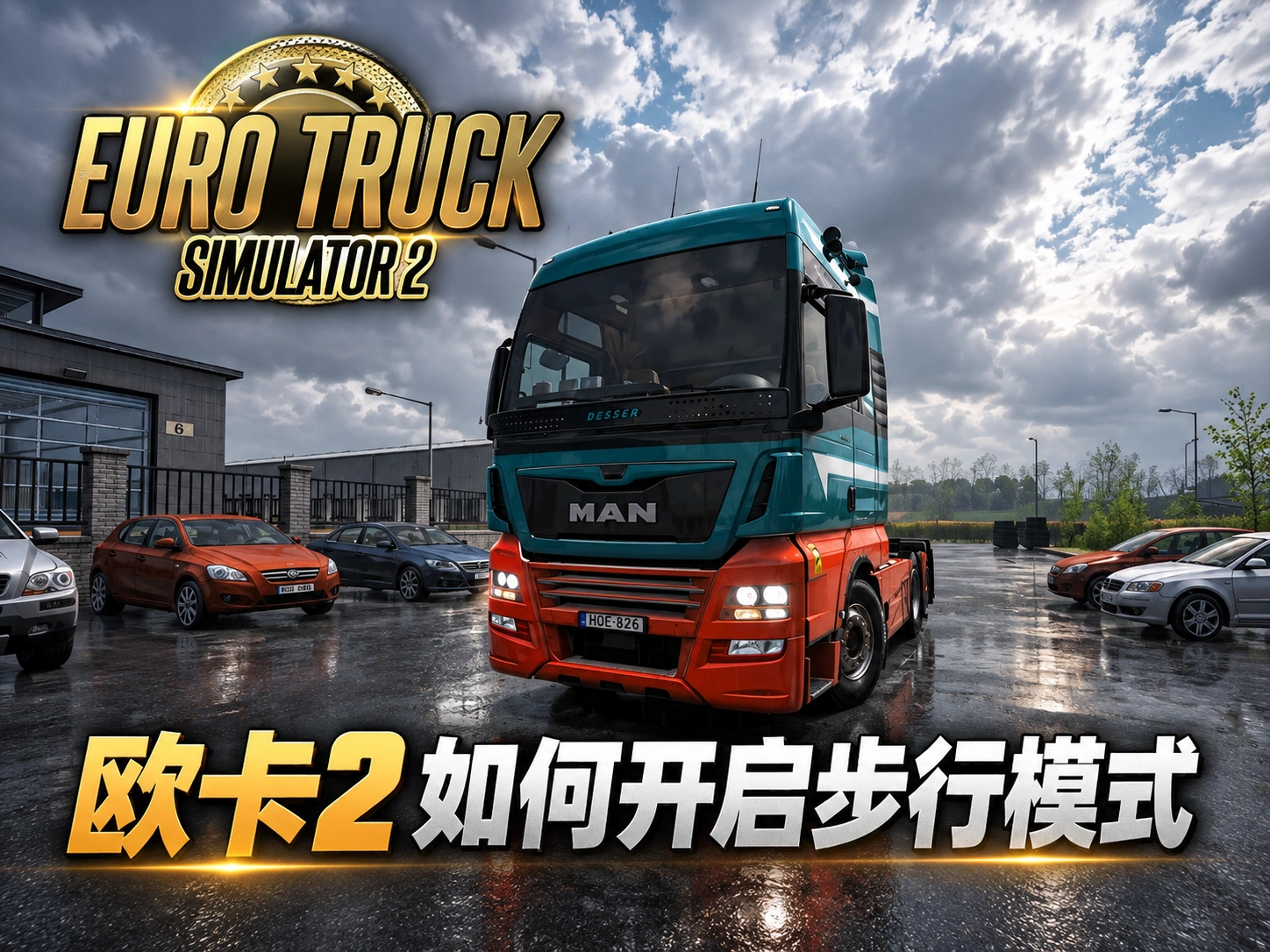
《欧洲卡车模拟2》原版并没有真正意义上的“下车步行”功能,正常情况下玩家只能坐在驾驶室里开车,或者使用游戏自带的自由视角查看周围环境。不过通过开启游戏的开发者模式,再配合步行模式插件,就可以实现类似下车以后在卡车周围自由移动的效果。
开启以后,可以在停车场、货场、维修站以及地图场景中自由查看车辆和周围环境,比较适合拍照、录视频、查看卡车细节,或者单纯体验一下“下车走走”的感觉。整个过程主要分成两部分,先开启欧卡2自带的飞行模式,然后再安装步行模式插件。
一、开启欧卡2飞行模式
首先打开电脑中的:
文档\Euro Truck Simulator 2在里面找到:
config.cfg右键使用记事本或者其他文本编辑器打开。
然后找到下面两行:
uset g_console "0"
uset g_developer "0"
把它们修改成:
uset g_console "1"
uset g_developer "1"
修改完成以后保存文件,然后重新启动《欧洲卡车模拟2》。
进入游戏以后,按键盘上方数字区域的:
0即可进入游戏自带的自由飞行视角。
常用操作:
小键盘 8:向前移动
小键盘 2:向后移动
小键盘 4:向左移动
小键盘 6:向右移动
小键盘 9:向上移动
小键盘 3:向下移动
鼠标:控制观察方向
如果感觉飞行速度太快或者太慢,可以按:
~打开游戏控制台,然后输入:
g_flyspeed 10数字可以根据自己的习惯调整,例如:
g_flyspeed 5
g_flyspeed 20
g_flyspeed 50
数字越大,移动速度越快。
二、安装步行模式插件
下载好步行模式插件以后,先把压缩包解压出来。
如果插件里面包含:
.dll这一类插件文件,一般需要安装到欧卡2游戏目录的插件文件夹中。
Steam版游戏目录通常类似:
Steam\steamapps\common\Euro Truck Simulator 2进入以后继续打开:
bin\win_x64最终路径为:
Euro Truck Simulator 2\bin\win_x64\plugins如果 plugins 文件夹不存在,可以自己新建一个,文件夹名称必须是:
plugins然后把步行模式插件提供的:
.dll以及它自带的配置文件、依赖文件,按照压缩包原本的目录结构复制进去。
例如:
Euro Truck Simulator 2
└─ bin
   └─ win_x64
      └─ plugins
         ├─ 插件文件.dll
✕
百度网盘下载
PC端请使用手机扫码保存
手机浏览网站可直接保存
✕
夸克网盘下载
PC端请使用手机扫码保存
手机浏览网站可直接打开网盘