
Zasty 冷藏车——Carrier Vector HE19MT由我,Zasty Chalk 制作,一名真实卡车司机,在真正的 Carrier 冷藏机组上录制了音效 您的冷藏挂车终于拥有一台真正可用的冷藏机组。它会先发出真实的预启动提示音,随后逐步加速,根据车厢温度以高速或低速运行,并在启停模式下自动停机与除霜,完全还原真实设备的运行状态。
功能 – 在Carrier Vector HE19MT上录制的真实音效:带蜂鸣声的启动、真实的加速、高低速运行以及关机
按货物设定的温度:冷冻品-25℃,肉类+2℃,乳制品+3℃,梨0℃,香蕉+13℃等(可编辑列表,适用于改装后的货厢)- 模拟箱内温度:与设定值偏差较大时,机组以高速运行;接近设定值时,则以低速运行- 运行模式:连续、启停或自动(冷冻货物采用启停模式,生鲜货物采用连续模式)- 可在前往取货途中进行预冷,或手动开启机组- 除霜功能(运行每2小时自动除霜,也可手动除霜)及温度报警
驾驶室内声音柔和,车外声音清晰(与TM Real Walk配合使用)- 无需更改游戏的音频设置- 游戏内设置窗口(Ctrl+F6)及屏幕通知- 可选Stream Deck面板,配备卡车页面和冷藏车页面- 支持8种语言:英语、葡萄牙语、德语、法语、西班牙语、意大利语、波兰语、俄语
安装
1. 下载并解压压缩包。2. 将 plugins 文件夹复制到:…\Steam\steamapps\common\Euro Truck Simulator 2\bin\win_x64\如果已存在 plugins 文件夹,请将其与新文件夹合并。ATS 同理。3. 启动游戏。当出现“高级 SDK 功能”提示时,点击“确定”。这对于每个遥测插件来说都是正常的。 这并不是一个 .scs 模组。它不会放入模组文件夹,也不需要在模组管理器中启用。
如何在没有 Stream Deck 的情况下使用
所有操作均可通过键盘和游戏内窗口完成。只需挂上冷藏拖车,接下冷藏运输任务,剩下的就交给车辆自动处理了。 Ctrl+F6 设置窗口:箱体温度、设定值、运行模式、设备开关、除霜、音效、货物清单、按键设置及语言选项Ctrl+Page Up 设定值上调1℃Ctrl+Page Down 设定值下调1℃Ctrl+Shift+Page Up/Down 设定值分别上调或下调5℃Ctrl+End 切换连续运行与启停模式Ctrl+Home 手动开启或关闭设备(用于预冷空置拖车)Ctrl+Insert 除霜Ctrl+F9 开关冷藏车厢音效Ctrl+F7 调整车内或车外摄像头视角 所有按键均可在“按键”选项卡的设置窗口中自定义。每项操作都会在屏幕上显示一条简短消息,设备还会发出与真实手柄相同的提示音。提示:如果窗口打开时游戏自动最小化,请使用无边框全屏模式。
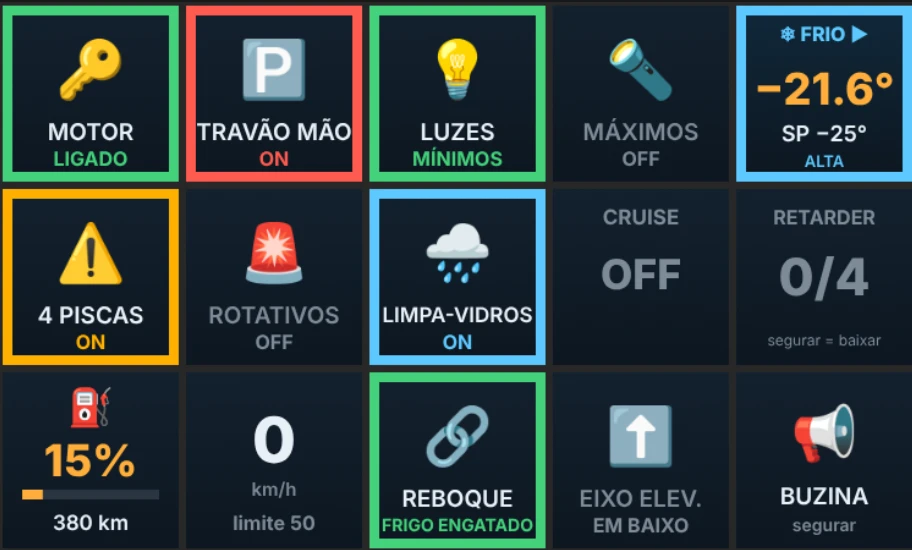
如何配合 Stream Deck 使用(可选) 1. 按照上述说明安装模组。Stream Deck 会与游戏插件进行通信。2. 双击压缩包内的 ETS2_Zasty.streamDeckPlugin 文件。ETS2 Zasty 类别将出现在 Stream Deck 应用中。3. 将操作“ETS2 面板(自动)”拖放到全部15个按键上。完成,无需任何配置文件。 卡车页面:发动机、驻车制动、灯光、远光灯、危险报警灯、警示灯、雨刷、定速巡航、缓速器、燃油、速度与限速、挂车、升降轴、喇叭。每个按键均显示实时状态。 冷藏箱按键(右上角)用于显示箱内温度。按下该按键可进入冷藏箱页面:包括箱内温度、设定值、上下调节设定值、自动模式、连续运行模式、启停控制、机组开关、自动预冷、机组状态、货物状态、除霜、声音设置以及菜单等信息。卡车按键可恢复默认设置。 如果您想自定义个人配置,也可使用单键操作。按键遵循模组的按键映射规则。卡车按键会按照您在游戏中的自定义绑定进行响应,并从您的配置文件中读取设置。如果某个按键无法正常工作,可在 config.ini 文件中进行设置,例如:key_beacon=O。
兼容性 –
ETS2 和 ATS,64 位 Windows。已在 1.61 版本上测试。- 支持 SCS 官方及改装的冷藏挂车(通过车身类型和名称识别;可在 config.ini 中添加额外文字)。- 可与 TM Real Walk、Trucky、VTLog 等遥测插件同时使用。- 如果您使用了“Sound Fixes Pack”中的冷藏车音效,请将其关闭,以免同时听到两套音效。 防病毒软件提示 该模组是一个 .dll telemetry 插件,类似于工作日志记录器和仪表盘。部分防病毒软件可能会误报。它仅读取游戏官方的遥测数据、播放音效,并在 127.0.0.1 上响应 Stream Deck(仅限您的本机)。它不会修改游戏文件,也不会连接互联网