
一、安装模组前准备
在安装模组之前,请先确认以下几点:
- 游戏版本与模组版本一致(例如:1.60.x 对应 1.60 模组)。
- 建议使用正版游戏,兼容性和稳定性更好。
- 首次安装模组前,建议备份存档。
- 不要一次安装大量模组,建议逐步添加并测试。
二、模组安装方法
方法一:Steam 创意工坊
- 打开 Steam。
- 进入《Euro Truck Simulator 2》创意工坊。
- 点击”订阅”。
- 启动游戏。
- 在【模组管理器】中启用即可。
优点:
- 自动更新
- 安装简单
- 官方支持
方法二:手动安装(最常用)
下载得到:
xxx.scs或者
xxx.zip如果里面直接就是 .scs 文件,不需要解压。
然后复制到:
文档
└── Euro Truck Simulator 2
    └── mod
如果没有 mod 文件夹,可以自己创建。
启动游戏后进入:
模组管理器(Mod Manager)勾选需要启用的模组。
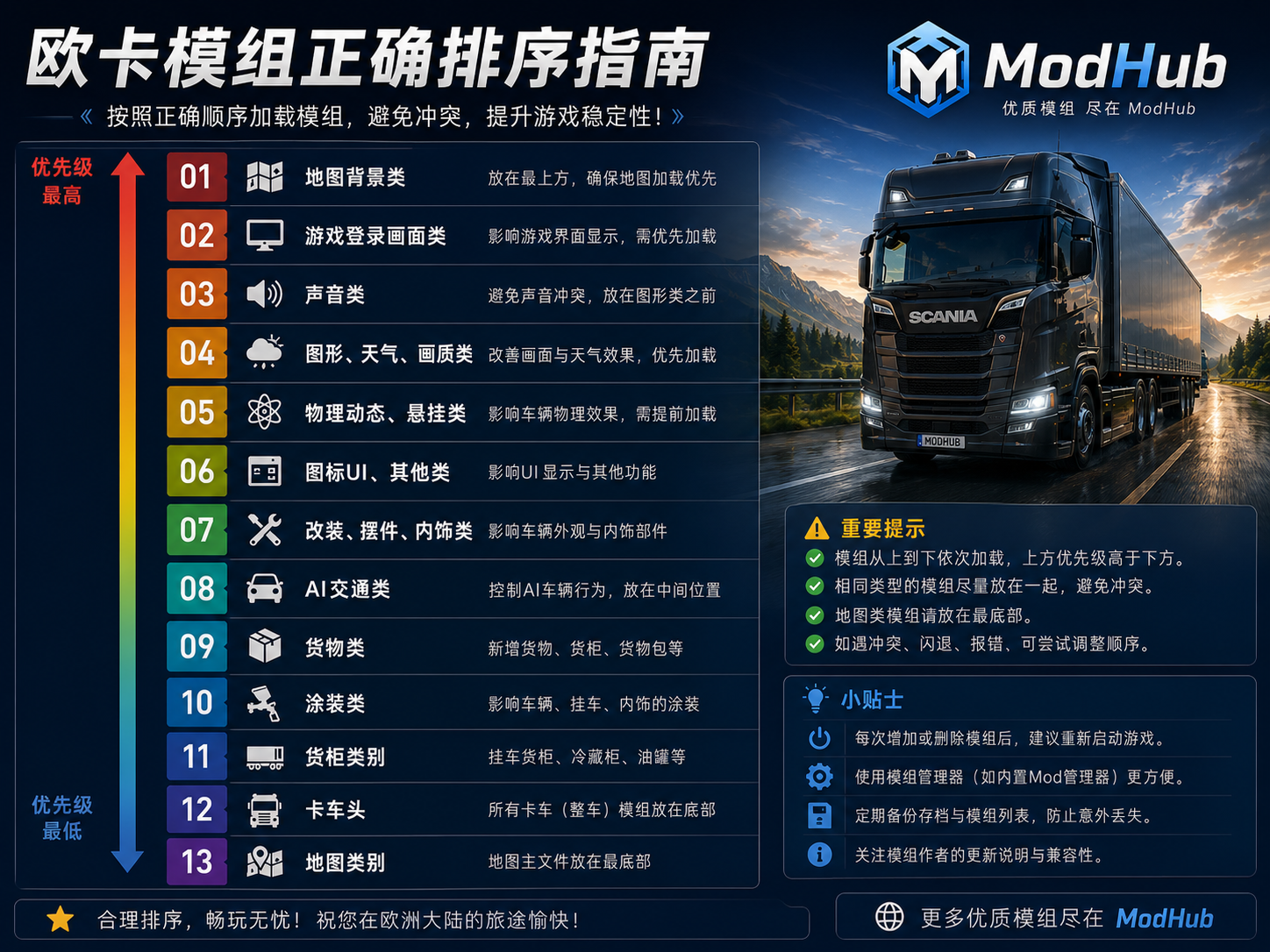
三、模组加载顺序(从上到下)
欧卡模组管理器:
越靠上,优先级越高。
推荐排序:
① 地图背景类
↓
② 游戏登录界面类
↓
③ 声音类
↓
④ 图形、天气、画质类
↓
⑤ 物理动态、悬挂类
↓
⑥ 图标UI、其他功能类
↓
⑦ 改装、配件、内饰类
↓
⑧ AI交通类
↓
⑨ 货物类
↓
⑩ 涂装类
↓
⑪ 挂车(货柜)类
↓
⑫ 卡车类
↓
⑬ 地图类(放最下面)
注意:地图类模组一般放在最底部加载,其余补丁、连接文件请严格按照作者提供的顺序排列。
四、启用模组
安装完成后:
进入
模组管理器点击:
启用随后:
确认更改最后进入存档即可。
第一次加载模组会稍慢,属于正常现象。
五、常见问题
① 游戏闪退
原因:
- 模组版本不对应
- 模组冲突
- 缺少依赖
- 排序错误
解决:
关闭最近安装的模组重新测试。
② 红色感叹号
一般表示:
- 缺少前置模组
- 模组已损坏
- 版本过旧
重新下载最新版即可。
③ 存档无法进入
通常由于:
- 删除了正在使用的地图模组
- 删除了车辆模组
- 删除了货物模组
建议恢复原模组后再进入存档。
④ 游戏报错
多数原因:
- 重复安装相同模组
- 两个模组修改同一内容
- 地图冲突
建议逐个排查。
六、安装建议
- 一次只安装几个模组,方便排查问题。
- 同类型模组尽量不要重复使用。
- 每次新增或删除模组后,建议重启游戏。
- 地图整合包请严格按照作者提供的加载顺序安装。
- 不要混用不同版本的模组(例如 1.59 与 1.60)。
- 定期备份存档和
mod文件夹。
七、提升稳定性的技巧
- 模组数量并非越多越好,建议保留常用模组。
- 下载模组时优先选择持续更新、口碑较好的作者。
- 避免多个天气、物理、声音或交通模组同时启用。
- 更新游戏大版本后,等待模组适配再继续使用旧存档。
- 如果出现卡顿、报错或闪退,可先禁用最近新增的模组进行排查。
八、总结
正确的模组安装方式和加载顺序,是保证游戏稳定运行的关键。安装前确认版本、按照推荐顺序加载、避免同类模组冲突,并及时更新模组版本,可以大幅减少闪退、报错和存档损坏等问题。养成逐步安装、及时备份和定期整理模组的习惯,能够获得更加流畅、稳定的《欧洲卡车模拟2》游戏体验。