
安装指南
目标:只需一次性完成设置,之后每次直接运行 START.bat 即可。初次设置时,您只需在游戏内配置 Prism 菜单即可。
下载并解压zip文件
请使用上方的“免费下载”链接保存该zip文件。右键单击 → 全部解压。您应在该文件夹内看到如下内容:
KURULUM.bat
您还会看到 START.bat、plugins-install 和 program files。请勿直接从压缩包内运行这些文件,应先将其解压。
双击KURULUM.bat
此向导将按顺序执行以下步骤:
定位ETS2插件文件夹
将 PrismTextureStreamerFB 文件复制到那里
如果缺少 Node.js,则打开下载页面
安装 Electron(npm install — 第一次可能需要几分钟)
启动 CarPlay 窗口(可选)
提示:如果Windows显示“未知发布者”警告,请选择“更多信息”→“仍要运行”。
保持 CarPlay 窗口打开
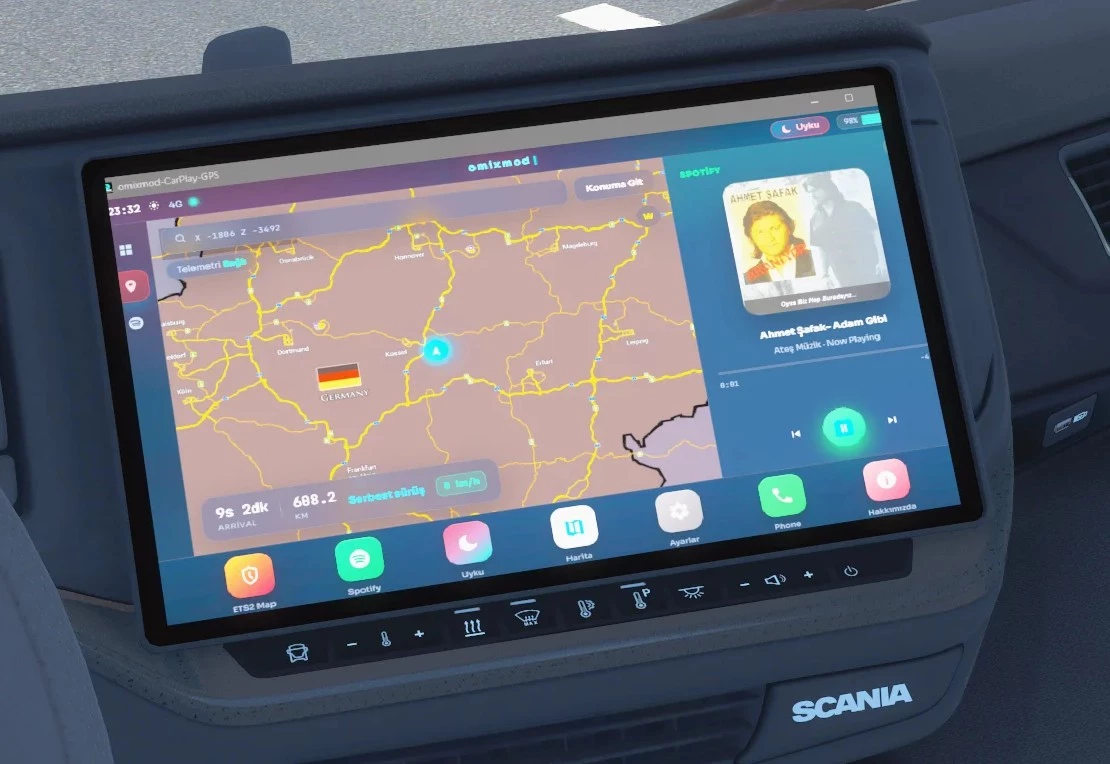
标题栏应显示“omixmod-CarPlay-GPS”。此窗口显示发送至GPS的图像。
重要提示:请勿将窗口最小化。最小化会导致渲染停止,从而使GPS显示冻结在最后一帧。您可以将其调整为屏幕上的小区域,但切勿将其最小化至任务栏。
在 ETS2 中仅连接一次 Prism
启动游戏并进入卡车驾驶室(以便仪表盘可见)。然后:
使用 Ctrl + F8 打开 Prism 菜单
添加屏幕 → 类型:GPS
源窗口:omixmod-CarPlay-GPS(electron)
应用
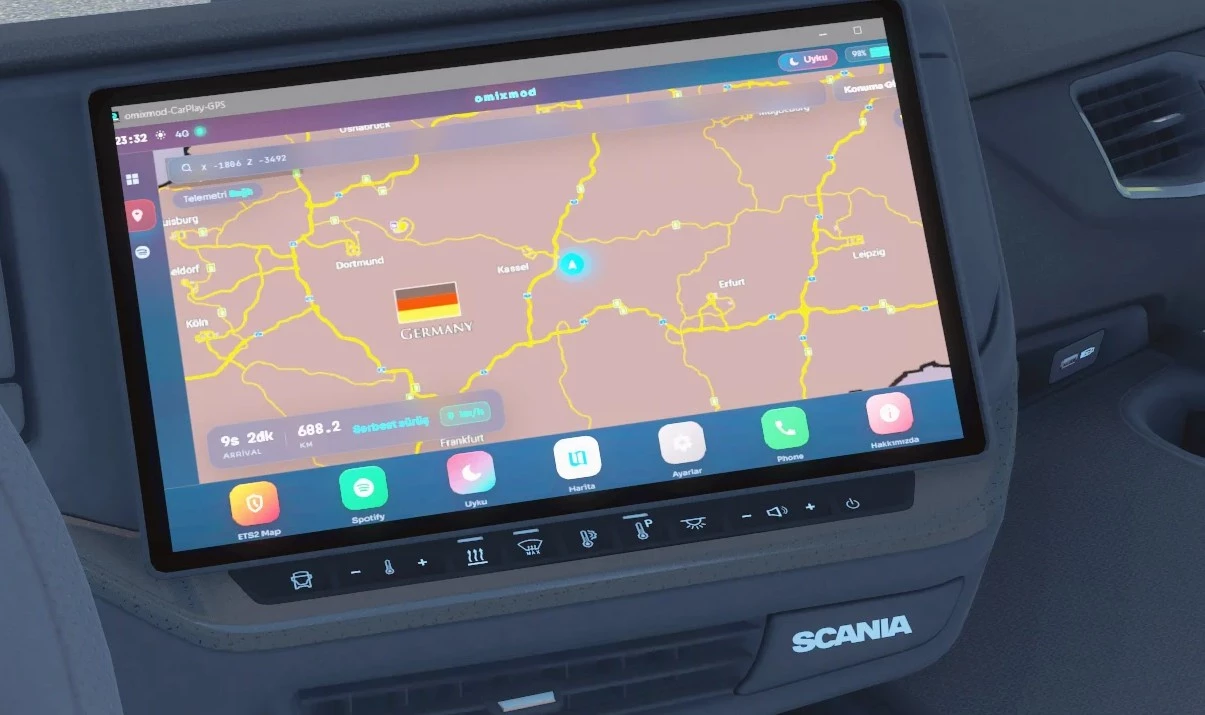
请查看卡车中央的GPS屏幕,而非悬浮框。如果图像显示颠倒,请在Prism设置中启用“垂直翻转”。
后续驾驶
您只需进行一次设置即可。下次:
使用START.bat启动CarPlay(请勿最小化)
启动ETS2——Prism设置仍会保留
当Spotify处于打开状态时,歌曲信息将显示
有关设置、主题颜色、休眠媒体以及“关于”等选项,请在程序坞中使用“设置/关于”功能。
📱 手机浏览网站可直接保存